Gitは、ソースコードなどのファイルの変更履歴を管理するための分散型バージョン管理システムです。
本記事では、Gitを使い始める際に覚えておきたい基本コマンドを紹介します。
リポジトリの作成から変更の記録、ブランチ操作まで、実際の開発で使う流れに沿って解説します。
Git とは
Gitは、ソースコードなどのファイルの変更履歴を管理するためのシステムです。
ファイルの変更の履歴管理したり、他の開発者へ安全に共有できる仕組みを持っています。
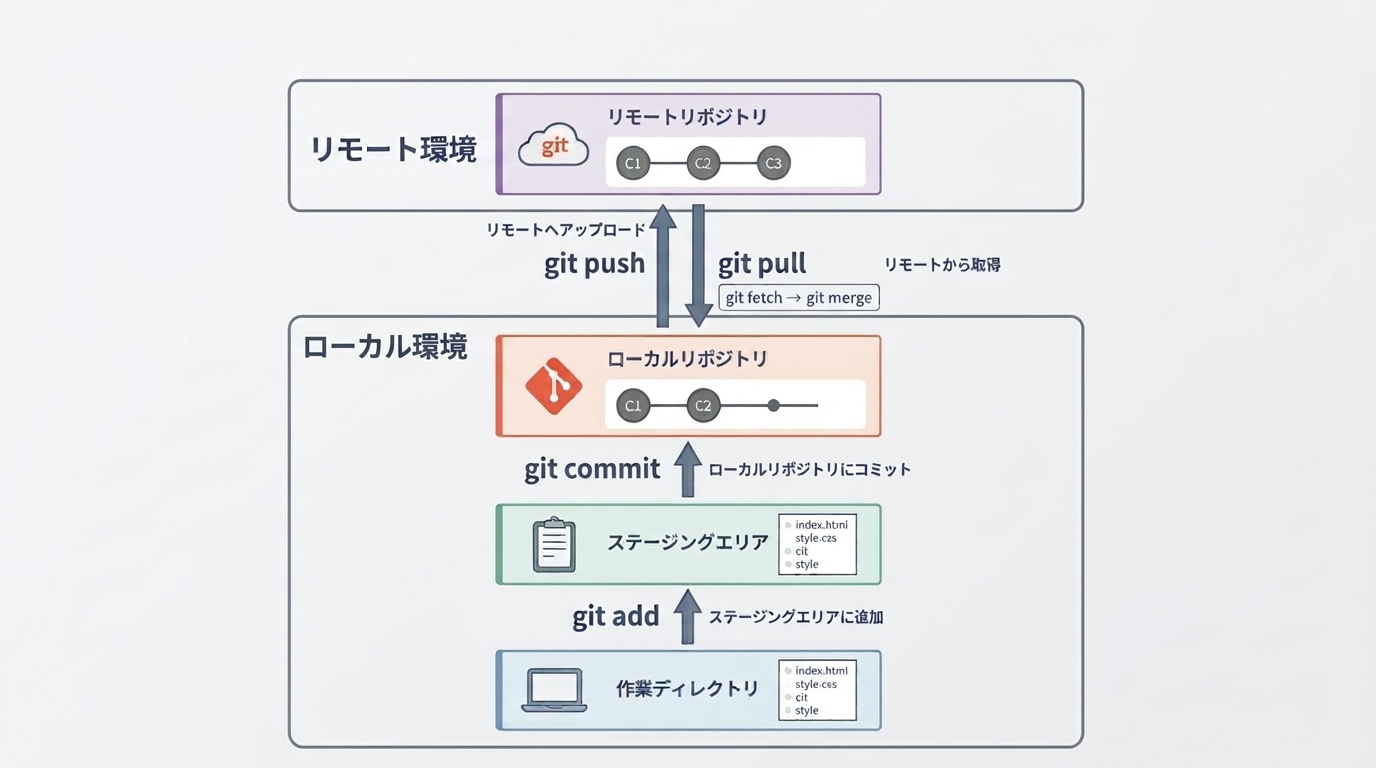
基本はローカル(手元のPC)で作業し、共有するまたはされるときにはリモート(サーバー)を介するという形を取ります。
以下イメージ図です。
1,Gitリポジトリを作成する | git init
Gitでファイルの変更履歴を管理するには、最初にリポジトリを作成します。リポジトリとは、ファイルやその変更履歴を管理する場所のことです。
このコマンドを実行すると、カレントディレクトリに「.git」フォルダが作成され、 Gitによる管理が開始されます。
git initなお、Gitリポジトリの初期化は最初の1回だけ行います。
2,ファイルの状態を確認する | git status
現在のリポジトリの状態を確認するコマンドです。
git status
ファイルの変更状況や、Gitの管理対象になっていないファイル、コミットするために登録されたファイルなどを確認できます。
Gitでは、ファイルの変更状態を大きく次のように分類できます。
- Untracked: Gitでまだ追跡されていないファイル
- Modified: 追跡対象のファイルに変更がある状態
- Staged: コミット対象としてステージングされた状態
変更をコミットする前や、現在の作業状況を確認したいときに使用します。
3,変更をステージングする | git add
Gitでは、ファイルを変更しただけでは、その変更をコミットすることはできません。まずはコミットしたい変更をステージングエリアに登録する必要があります。
git add ファイル名
例えば、sample.txt の変更を登録する場合は次のように実行します。
git add sample.txt
複数のファイルをまとめて登録することもできます。
「.」を指定すると、現在のディレクトリ以下にある変更をまとめてステージングできます。
git add .
リポジトリ全体の変更を対象にする場合は、次のコマンドも使用できます。
git add -A
ステージングした内容は、次のコマンドで確認できます。
git statusなお、ステージングした後にファイルを再度変更した場合、その追加変更は改めてステージングする必要があります。
4,変更をコミットする | git commit
ステージングした変更を、リポジトリの履歴として記録するコマンドです。
git commit -m "<コミットメッセージ>"
例えば、ログイン機能を追加した場合は次のように記述します。
git commit -m "ログイン機能を追加"コミットメッセージには、どのような変更を行ったのかが分かる内容を記述しましょう。
なお、コミットを作成する前にユーザー名とメールアドレスを設定しておく必要があります。
初回のみ、以下のコマンドで設定します。
git config --global user.name "<ユーザー名>"
git config --global user.email "<メールアドレス>"
「–global」を指定すると、そのPC上のすべてのリポジトリで共通の設定になります。
特定のリポジトリだけに設定したい場合は「–global」を省略して実行します。
こちらについては以下の記事を参考にしてみてください。
5,変更履歴を確認する | git log
これまでに作成したコミットの履歴を確認するコマンドです。
git logコミットID、作成者、日時、コミットメッセージなどが表示されます。
表示する履歴の件数を指定することもできます。
git log -n 5上記の場合、直近5件のコミットが表示されます。
また、履歴を1行ずつ簡潔に表示したい場合は「–oneline」オプションを使用します。
git log --oneline
コミット履歴を確認することで、過去にどのような変更が行われたのかを把握できます。
6,ファイルの変更差分を確認する | git diff
ファイルの変更前と変更後の差分を確認するコマンドです。
git diffステージングされていない変更と、ステージングエリアに登録されている内容との差分が表示されます。
ステージングした変更を確認したい場合は、次のコマンドを使用します。
git diff --stagedそれぞれの違いは次のとおりです。
- git diff: 作業中の変更とステージング済みの内容との差分
- git diff –staged: ステージング済みの内容と直近のコミットとの差分
コミットする前に変更内容を確認することで、意図しない修正が含まれていないかチェックできます。
7,ブランチを切り替える | git branch / git switch
ブランチとは、コミット履歴を分岐させて、それぞれ独立した作業を進めるための仕組みです。
例えば、新機能の開発や既存機能の修正を行う場合、ブランチを分けることで、他の作業に影響を与えずに開発を進められます。
ブランチの一覧を確認する
git branch現在のリポジトリに存在するローカルブランチが一覧表示されます。
現在作業中のブランチには「*」が付いています。
ブランチを作成する
git branch <ブランチ名>
例えば、feature/login というブランチを作成する場合は次のように実行します。
git branch feature/loginこのコマンドではブランチが作成されるだけで、作業中のブランチは切り替わりません。
ブランチを切り替える
git switch <ブランチ名>
作成したブランチに切り替える場合は、次のように実行します。
git switch feature/login
ブランチの作成と切り替えを同時に行いたい場合は、次のコマンドを使用できます。
git switch -c <ブランチ名>
ブランチを削除する
git branch -d <ブランチ名>「-d」オプションを指定すると、マージ済みなど削除可能なブランチを削除できます。
未マージのコミットが残っているブランチを強制的に削除する場合は「-D」を使用します。
ブランチを削除すると、そのブランチからしか参照できないコミットが通常のブランチ履歴から参照できなくなる可能性があるため注意してください。
8,ファイルの変更を取り消す | git restore
ファイルに加えた変更を取り消したい場合はこのコマンドを使用します。
ステージング前の変更を取り消す
git restore <ファイル名>指定したファイルの作業ツリー上の変更を、ステージングエリアに登録されている内容に戻します。
ステージング前の変更を取り消す場合は、基本的にこのコマンドを使用します。
ただし、取り消した変更は失われるため、実行前に内容を確認しましょう。
ステージングを取り消す
git restore --staged <ファイル名>ステージングエリアに登録した変更を取り消します。
この操作では作業ツリー上の変更は残るため、ファイルを編集した内容そのものが消えるわけではありません。
まとめ
本記事では、Gitの基本操作で使用するコマンドを紹介しました。
Gitでは「変更する → ステージングする → コミットする」という流れで変更履歴を管理します。
git init:リポジトリの作成git status:ファイルの状態確認git add:変更のステージングgit commit:変更の記録git log:コミット履歴の確認git diff:変更差分の確認git branch:ブランチの管理git switch:ブランチの切り替えgit restore:ファイルの変更の取り消し
ここまで紹介したコマンドを使って、基本的な開発作業の流れを確認してみましょう。
- Gitリポジトリを作成する
- ファイルを編集する
- 変更内容を確認する
- 変更をステージングする
- コミットする
- コミット履歴を確認する
これらのコマンドを覚えておくと、基本的な開発作業を進められるようになります。


コメント